
Сначала
Обновите уже добавленного провайдера
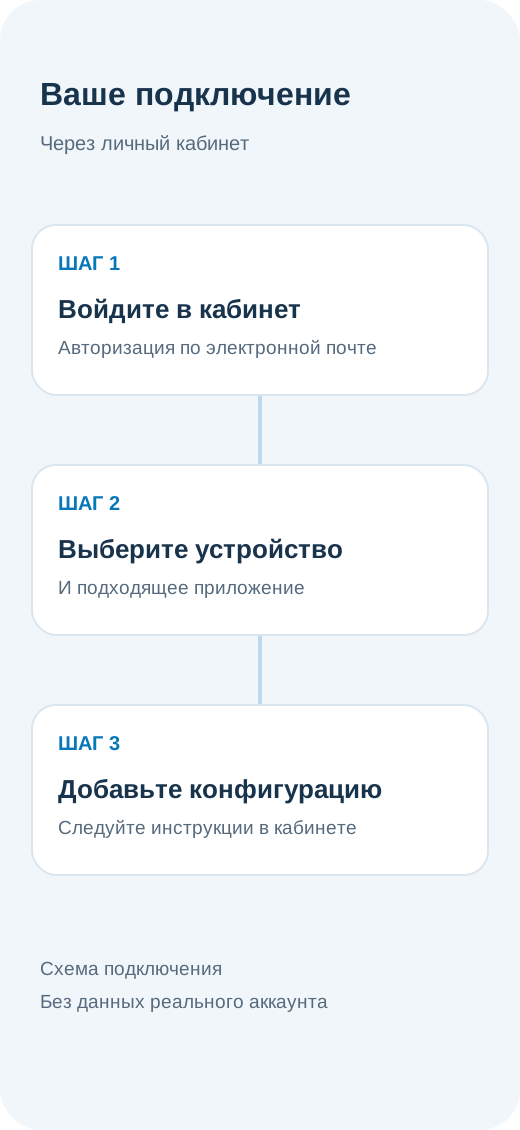
Войдите в кабинет Pingwin по почте, чтобы проверить свой ключ или получить отдельный доступ. Если ключ уже добавлен в INCY, сначала обновите существующую запись — дубликат не нужен.
Сохраните текущий профиль. Новый ключ нужно добавить в INCY и проверить в своей сети.
- Откройте INCY и найдите текущего провайдера Pingwin VPN.
- Нажмите кнопку обновления рядом с провайдером.
- Дождитесь окончания загрузки списка серверов и GEO.
- Откройте серверы, выберите доступную локацию и переподключите VPN.
Если обновление не помогло
Удалите старую запись и добавьте подписку заново
Удалите провайдера
Удаляйте только запись провайдера внутри INCY. Аккаунт и устройство в кабинете Pingwin VPN оставьте.
Скопируйте исходную ссылку
Откройте своё устройство в кабинете и нажмите «Скопировать ключ». Не копируйте JSON из адресной строки.
Импортируйте повторно
Добавьте ссылку как нового провайдера и дождитесь появления списка серверов.
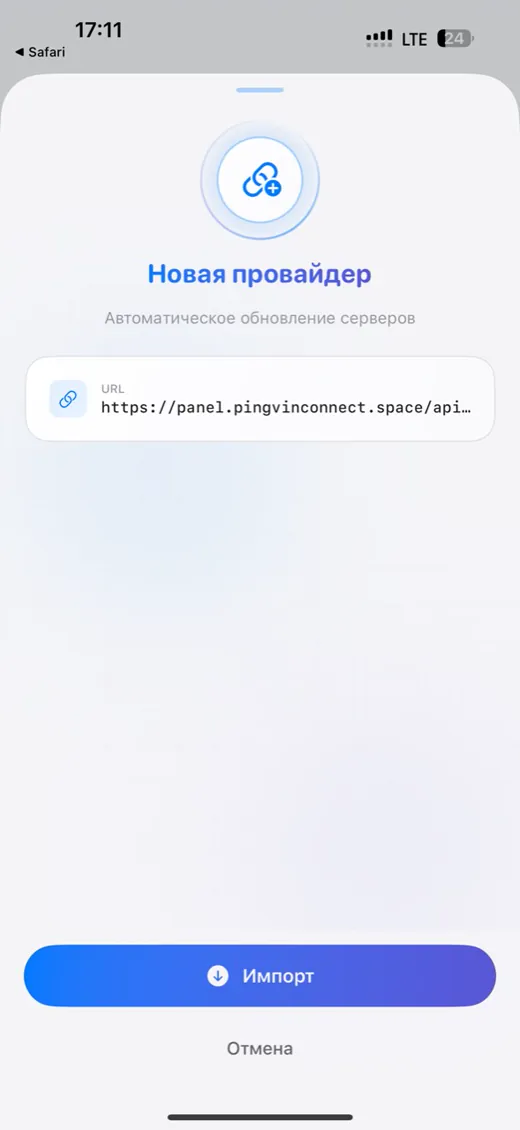
Если провайдер уже есть и серверы видны, повторный импорт не нужен: обновите текущую запись кнопкой обновления.
Важно
Какая ссылка подходит для INCY
Правильная ссылка
Персональная подписка начинается с https://sub.pingvinconnect.space/. INCY загружает по ней список серверов и обновления провайдера.
Ссылку можно открыть автоматически кнопкой из кабинета или вставить вручную.
Неправильная ссылка
Не используйте адрес страницы кабинета и URL вида panel.../api/sub/..., если браузер показывает JSON. Это служебный ответ, а не подписка для ручного импорта.
Если в буфере оказался JSON, вернитесь к финальному экрану устройства и снова нажмите «Скопировать ключ».
FAQ
Частые вопросы про существующего провайдера
Нужно ли удалять устройство в кабинете?
Нет. Удалите только старую запись провайдера в INCY. Устройство в кабинете хранит персональную подписку и может использоваться повторно.
Почему после обновления серверы всё равно не появились?
Проверьте срок подписки, интернет без VPN и правильность исходной ссылки. Затем используйте диагностику пустого списка серверов.
Можно ли использовать одну подписку на нескольких устройствах?
Технический формат поддерживается разными платформами, но для понятного учёта в Pingwin VPN лучше создавать отдельное устройство для каждого телефона, компьютера или телевизора.